Как выбрать монитор для компьютера и своего рабочего места
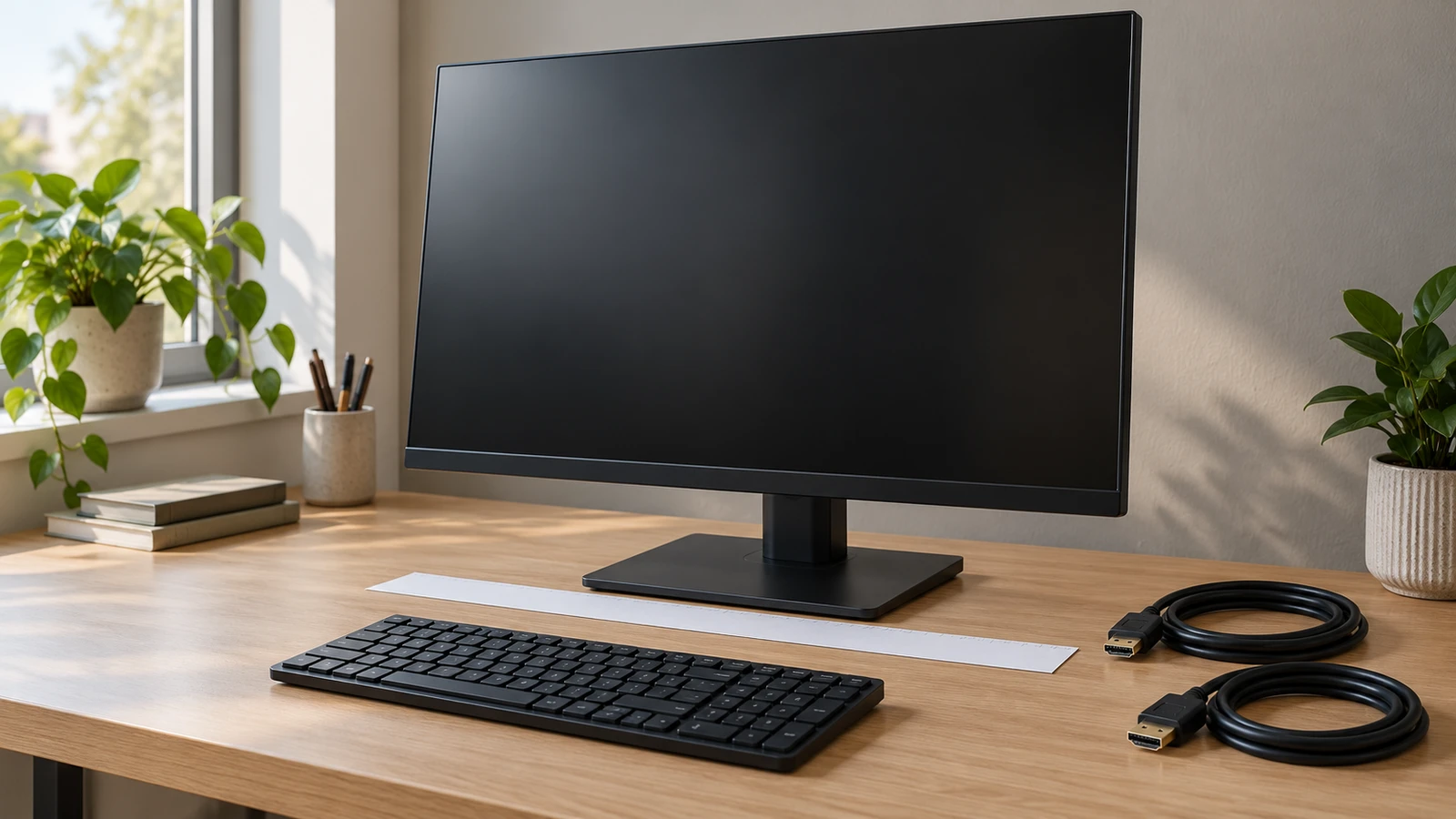
Перед покупкой монитора освободите на столе место для его подставки и клавиатуры. Чтобы понять, как выбрать монитор, сначала подберите размер и разрешение под рабочее место. Затем проверьте удобство подставки, частоту и подключение к вашему компьютеру.
Для документов разумно начать сравнение с 24 дюймов и Full HD, для нескольких окон рядом — с 27 дюймов и QHD. Игровую модель выбирайте ещё и под игры, которые запускаете: дорогой экран не добавит компьютеру производительности.
Сначала освободите место для экрана и клавиатуры
Диагональ не говорит, сколько места займёт монитор целиком. Корпус шире самой картинки, а подставка выступает вперёд и назад. На неглубоком столе именно ножка может помешать поставить клавиатуру удобно.
Измерьте свободную ширину и глубину стола. На бумаге отметьте габариты выбранной модели вместе с подставкой и положите этот шаблон на её будущее место. Перед ним должны помещаться клавиатура, мышь и руки.
Для прямоугольного экрана 16:9 ширина изображения примерно такая: 24 дюйма — 53 см, 27 дюймов — 60 см, 32 дюйма — 71 см. Это расчёт размеров картинки, без рамок и ножки. Полные размеры берите у конкретной модели.
На сайте Маркета откройте страницу монитора и под краткими параметрами рядом с фото нажмите «Все характеристики». Прокрутите к разделу «О товаре» → «Характеристики» и раскройте «Все характеристики», если список короткий. Найдите строки «Ширина» и «Глубина»; уточните у продавца размеры в сборе, если из описания непонятно, учтена ли подставка.
Как выбрать монитор для компьютера по диагонали и разрешению
У двух экранов на 27 дюймов может быть разная чёткость. При одинаковой диагонали более высокое разрешение даёт более плотную сетку пикселей. Но удобный размер текста всё равно придётся подобрать под себя.
| Задача | С чего начать сравнение | Что попробовать перед покупкой |
|---|---|---|
| Документы, учёба, браузер | 24 дюйма, 1920 × 1080 — Full HD | Прочитать обычный документ |
| Таблицы и несколько окон | 27 дюймов, 2560 × 1440 — QHD | Поставить два рабочих окна рядом |
| Мелкие детали, фото, большой экран | 27–32 дюйма, 3840 × 2160 — 4K | Подобрать масштаб и размер интерфейса |
Это ориентиры для первого отбора, а не обязательные сочетания. Если комфортнее крупные буквы, 27 дюймов с Full HD тоже могут подойти. Только дополнительных точек по сравнению с 24-дюймовым Full HD там не появится: та же картинка станет физически крупнее.
У 4K на небольшой диагонали шрифты без увеличения могут оказаться мелкими. Масштаб Windows увеличивает текст и элементы интерфейса. Поэтому покупка 4K не означает, что вы обязаны работать с крошечными кнопками.
В Windows 11 нажмите «Пуск», введите «Изменить размер текста, приложений и других элементов» и откройте найденные параметры. Если подключено несколько экранов, выберите нужный вверху страницы. Ниже найдите «Масштаб» и «Разрешение экрана»: размер интерфейса меняйте первым, а разрешение обычно оставляйте рекомендованным.
Понижать разрешение ради крупных букв неудобно: текст может стать менее чётким. На выставленном образце лучше открыть знакомый документ, увеличить масштаб и оценить результат с привычного расстояния.
Матрица и подставка важнее красивой заставки
На ярком ролике почти любой экран выглядит убедительно. Для работы полезнее посмотреть белую страницу с мелким текстом, а для вечернего кино — тёмную сцену. По одной надписи IPS или VA весь монитор оценить нельзя.
| Тип экрана | На что обратить внимание | Что учесть |
|---|---|---|
| IPS | Изображение под углом, читаемость текста | Универсальный вариант для работы и игр |
| VA | Тёмные сцены и контраст | Проверить шлейфы за движущимися объектами |
| OLED | Чёрный цвет и движение | Учесть риск выгорания от долгих статичных изображений |
Если весь день открыты одни и те же таблицы, перед выбором OLED прочитайте условия защиты экрана и гарантии конкретной модели. В русской инструкции ищите раздел об уходе за панелью, а в гарантийных условиях — упоминание выгорания. Наличие защитных функций не делает риск нулевым.
Подставка с регулировкой высоты позволяет поднять экран без стопки книг. Поворот в вертикальное положение пригодится тем, кто читает длинные документы; всем остальным за него доплачивать необязательно.
Для кронштейна нужны совместимое крепление VESA и подходящая нагрузка. В полных характеристиках на Маркете найдите «Стандарт крепления VESA». Массу без подставки возьмите из спецификации производителя: строка «Вес» в магазине может относиться к другой сборке. В описании выбранного кронштейна найдите совместимые крепления, допустимую массу и способ установки на стол.
Как выбрать игровой монитор и получить заявленные герцы
Частота обновления определяет, как часто экран может обновлять изображение. Высокая частота делает движение и прокрутку плавнее. Но герцы монитора и кадры в секунду, которые готовит компьютер, — разные величины.
Если игра работает примерно на 60 кадрах в секунду, экран на 240 Гц не превратит их в 240 разных кадров. При выборе учитывайте производительность именно в нужном разрешении и с вашими настройками графики. Переплачивать за запас имеет смысл, если собираетесь использовать его сейчас или после обновления компьютера.
Есть и менее очевидная ловушка: максимальная частота может различаться у входов одного монитора. Например, у AOC Q27G4F при 2560 × 1440 через HDMI поддерживается до 144 Гц, а через DisplayPort — до 180 Гц. Цифра «180 Гц» в названии не означает, что она доступна при любом подключении.
До заказа попросите продавца прислать таблицу поддерживаемых разрешений и частот для нужного входа. Сверьте сразу три вещи: разрешение, герцы и HDMI либо DisplayPort. Одного номера версии разъёма для выбора всей связки мало.
Надпись «1 мс» тоже не описывает все переходы пикселей. Она может относиться к лучшему результату в определённом режиме. В обзоре выбранной модели полезнее найти тест движения и оценку шлейфов, чем сравнивать только крупные цифры на коробках.
Проверьте выход компьютера и кабель до заказа
У монитора может быть подходящий вход, а у компьютера — выход с другими возможностями. В русской инструкции к ноутбуку или видеокарте найдите описание видеовыходов и поддерживаемых внешних дисплеев. Нужна поддержка выбранного разрешения и частоты через тот разъём, которым будете пользоваться.
Если в документации названа только версия HDMI или DisplayPort, уточните конкретный режим у поддержки производителя. Для док-станции или переходника такой же режим должен поддерживаться и на них. Кабель тоже выбирают под нужное подключение и режим, а не только по подходящим штекерам.
USB-C выглядит одинаково у очень разных устройств. Для обычного подключения монитора через DisplayPort Alt Mode этот режим должен поддерживать порт компьютера. Зарядка и передача файлов через USB-C сами по себе вывода картинки не подтверждают.
Если хотите заряжать ноутбук от монитора, в его спецификации найдите описание USB-C и мощность USB Power Delivery. В инструкции ноутбука проверьте поддержку зарядки через USB-C Power Delivery и требуемую мощность питания. Сопоставьте её с мощностью, которую отдаёт монитор. Для кабеля также проверьте поддержку передачи видео и нужной мощности питания. Передача видео и зарядка — отдельные возможности соединения.
При покупке нового компьютера вместе с экраном пригодится разбор конфигураций ноутбуков. А для домашнего рабочего места с беспроводным подключением — выбор роутера под квартиру.
Сверьте комплект и настройте монитор после подключения
Перед оплатой вернитесь к полному названию модели над фотографиями. Последние буквы тоже важны: похожее название ещё не доказывает одинаковую подставку или набор входов.
На сайте Маркета вернитесь к разделу «О товаре» и откройте «Описание». Найдите перечень кабелей в составе набора; если его нет, уточните комплект у продавца. К стоимости экрана прибавьте недостающий кабель, переходник или кронштейн, если они нужны.
После подключения проверьте настройки на компьютере с Windows 11.
- Нажмите «Пуск» и введите «Просмотр дополнительных сведений об отображении».
- Откройте найденную страницу дополнительных параметров дисплея.
- Выберите подключённый монитор в верхней части страницы.
- В поле «Выберите частоту обновления» установите нужное доступное значение и проверьте разрешение на этой же странице.
Если нужной частоты нет, сопоставьте выбранный вход с таблицей режимов монитора, затем проверьте возможности выхода компьютера, кабеля и переходника. Не снижайте разрешение незаметно для себя только ради большей цифры герцов.
Когда монитор уже выбран, а цена не устраивает, добавьте товар с Озона, ВБ или Маркета в сервис Ценовод и задайте целевую цену, чтобы получить сообщение при её достижении.
Если сравниваете предложения одной модели, считайте покупку вместе с доставкой и комплектом.
Подходящий монитор даёт удобную картинку на вашем столе и через ваш компьютер.
Опубликовано 24 октября 2026, обновлено 31 октября 2026. · По магазину: Ozon · Wildberries · Яндекс Маркет