Как выбрать роутер для квартиры под тариф и планировку
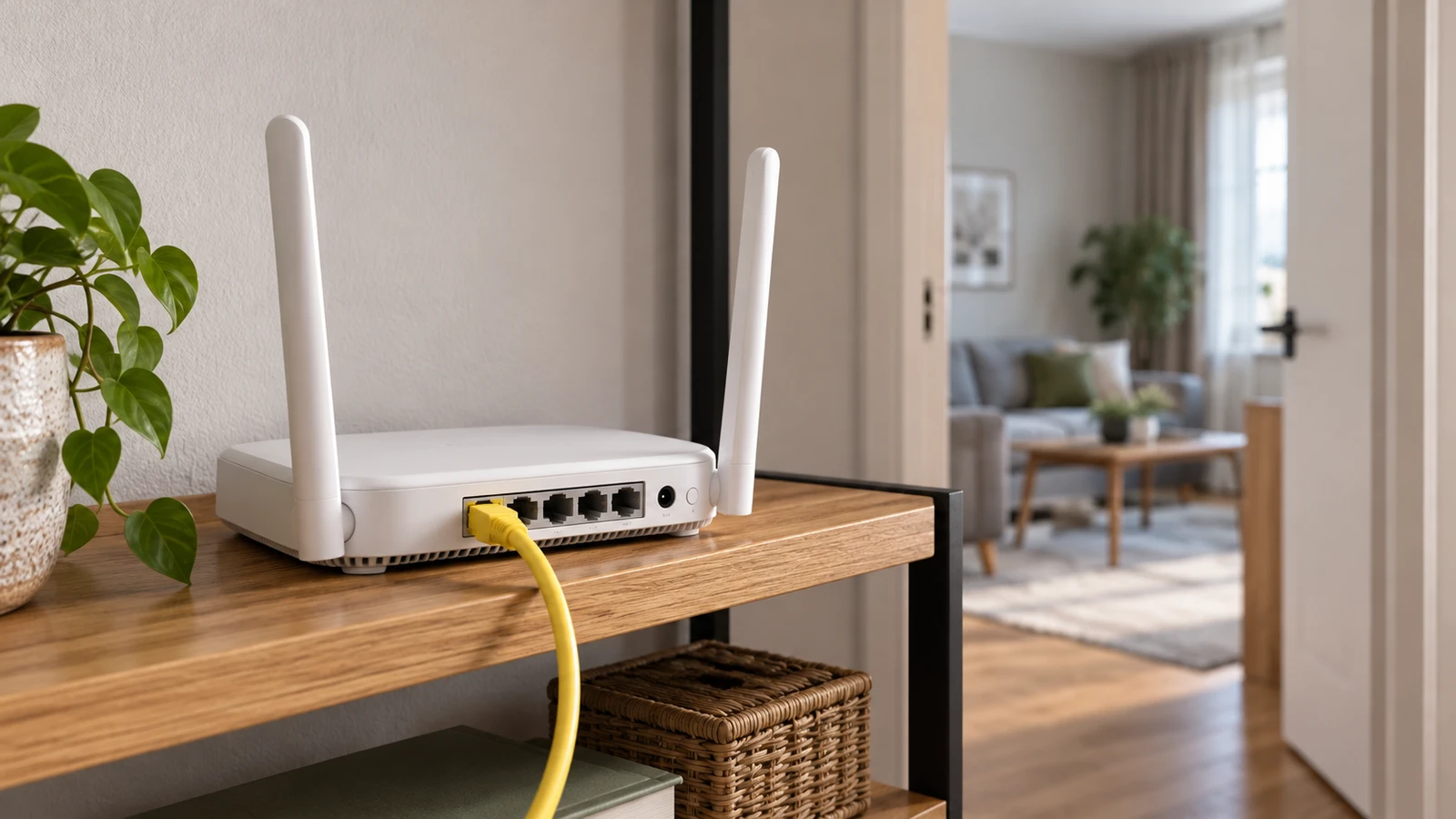
План квартиры для выбора роутера полезнее, чем число антенн на коробке. Чтобы понять, как выбрать роутер, сопоставьте подключение провайдера, скорость портов и места, где нужен Wi-Fi. Затем проверьте диапазоны ваших устройств и возможность расширить сеть.
Начните с подключения провайдера
До покупки запишите скорость тарифа и способ подключения. Возьмите договор или описание подключённого тарифа и найдите строку со скоростью в Мбит/с. Название вроде «Домашний максимум» ничего не говорит о нужных портах.
Осмотрите устройство, к которому сейчас подходит провод интернета. Полное название модели обычно напечатано на наклейке снизу или сзади. Сфотографируйте его вместе с разъёмами: это поможет объяснить подключение поддержке.
Обычный сетевой кабель Ethernet подключают к соответствующему WAN-порту роутера. Но при оптике в квартире может стоять отдельный терминал ONT. Роутер с Ethernet не заменяет его напрямую: схему подключения через терминал согласуют с провайдером.
Заодно уточните тип соединения и условия работы телевидения, если оно подключено. Для PPPoE нужны данные провайдера, для автоматического получения адреса используется другой режим. Поддержка нужного разъёма ещё не означает готовность ко всем услугам.
Хочу заменить домашний роутер. Тариф такой-то, сейчас стоит такая-то модель. Подойдёт ли Ethernet WAN, какой тип соединения нужен и останется ли ваш терминал?
Сверьте WAN и LAN со скоростью тарифа
WAN принимает интернет, LAN нужен для проводного подключения компьютера, телевизора и других домашних устройств. Их скорости проверяют отдельно. Быстрый Wi-Fi не исправит ограничение входного порта.
Например, тариф 500 Мбит/с упирается в WAN на 100 Мбит/с. Для такой покупки нужен как минимум гигабитный вход, а для быстрого компьютера по кабелю ещё и гигабитный LAN. Это убирает ограничение порта, но не гарантирует всю скорость тарифа.
На сайте Маркета откройте карточку роутера → прокрутите до «О товаре» → нажмите «Характеристики». Найдите строки «Подключение к интернету (WAN)», «Частоты Wi-Fi» и «Стандарт Wi-Fi 802.11». Это ориентиры для сайта в браузере; в приложении расположение может отличаться.
Скорость каждого порта, число LAN и поддержку нужного соединения сверяйте по спецификации полной модели. У Archer AX55 V3, например, производитель указывает один WAN и четыре LAN на 10/100/1000 Мбит/с. Одной строки «скорость Ethernet» в карточке недостаточно.
Откройте страницу Archer AX55 V3 → «Технические характеристики». В разделе «АППАРАТНЫЕ ХАРАКТЕРИСТИКИ» найдите «Порты Ethernet». Ниже, в разделе «ХАРАКТЕРИСТИКИ ПРОГРАММНОГО ОБЕСПЕЧЕНИЯ», найдите «Типы WAN-соединений». У другой марки названия могут быть иными; нужные ориентиры — WAN, LAN и тип соединения.
Сосчитайте проводные устройства заранее. Если компьютер, телевизор и приставка будут подключены кабелем, понадобятся три свободных LAN-порта. WAN, занятый проводом провайдера, в этот запас не входит.
Как выбрать WiFi-роутер по диапазонам и устройствам
Два диапазона удобны для разных задач. На 5 ГГц обычно доступна более высокая скорость, а 2,4 ГГц лучше проходит через препятствия. Стены, расстояние и соседние сети всё равно влияют на результат.
Для новой покупки сравните двухдиапазонные модели с Wi-Fi 6. Но преимущества этого стандарта требуют поддержки у телефона или ноутбука. Само обозначение Wi-Fi 6 не означает работу на частоте 6 ГГц.
Запись AX3000 тоже не обещает 3 Гбит/с на одном устройстве. У роутера из примера это класс на основе двух предельных скоростей: 574 + 2 402 = 2 976 Мбит/с. Первое число относится к 2,4 ГГц, второе к 5 ГГц; складывать их в скорость одного подключения нельзя.
Устройства умного дома сверяйте по полной модели. Откройте её русскую инструкцию и найдите таблицу технических характеристик, строку о беспроводной связи или Wi-Fi. Если там указан только диапазон 2,4 ГГц, оставьте его доступным в будущей сети.
Совместимость с домашней сетью стоит учесть и при выборе умной колонки. А требования к связи у робота-пылесоса проверяют вместе с его возможностями уборки.
Оцените стены и место для установки
Площадь квартиры не описывает всю задачу. Одна просторная комната и несколько комнат за толстыми стенами требуют разного размещения. Нарисуйте простой план, отметьте ввод интернета, рабочий стол и место просмотра видео.
Если провод заканчивается у входной двери, предусмотрите возможность перенести роутер ближе к жилым комнатам. Выберите открытое место на полке или тумбе, без плотного окружения мебелью. За обещание «покрывает всю квартиру» нельзя доплачивать вслепую.
| Что происходит дома | Что рассмотреть | Что учесть |
|---|---|---|
| Связь нужна в одной комнате | Один двухдиапазонный роутер | Место установки и устройства |
| В дальней комнате слабый сигнал | Совместимую Mesh-систему | Связь между её узлами |
| До рабочего места проложен кабель | Проводное подключение | Скорость LAN и сетевого адаптера |
| Роутер заперт у входа | Перенос или дополнительную точку | Возможность проложить кабель |
Даже дорогой роутер не отменяет препятствий. Если связь теряется только за дальней стеной, сначала продумайте размещение оборудования. Покупка модели с большей цифрой на коробке может оставить проблему на месте.
Для Mesh проверьте совместимость обоих устройств
Mesh объединяет несколько совместимых точек в одну систему. Но одинаковая марка и слово Mesh в двух описаниях ещё не доказывают совместимость. Например, у TP-Link устройства Deco и OneMesh нельзя смешать в одну Mesh-сеть.
В спецификации каждого выбранного устройства найдите строку с названием Mesh-технологии. Для EasyMesh откройте FAQ производителя. В первом вопросе «В1: Какие продукты TP-Link будут поддерживать EasyMesh?» есть ссылка на список совместимых устройств. Сверьте точную модель, аппаратную версию и требуемую прошивку, а не только название серии.
Для уже купленного роутера аппаратную версию найдите на наклейке корпуса. У TP-Link её обычно отмечают как Ver. рядом с серийным номером. Перед новым заказом попросите продавца подтвердить версию предлагаемого устройства. Это особенно нужно, если совместимость появилась после обновления.
При беспроводном соединении дополнительный узел ставят между основным роутером и комнатой со слабым приёмом, где сигнал ещё достаточный. В уже мёртвой зоне ему нечего будет передавать дальше. Если между комнатами можно проложить Ethernet, сравните системы с проводной связью между узлами.
Поддержку такой связи проверяйте отдельно для выбранной пары. Надпись Mesh не гарантирует Ethernet-соединение между точками. Например, в AiMesh проводное соединение помогает при стенах и слабом беспроводном приёме между узлами.
Как выбрать роутер для дома и сверить заказ
- Запишите требования провайдера и скорость своего тарифа. Для оптики сохраните согласованную схему с терминалом.
- Выберите место установки по плану квартиры. Для дальней комнаты решите вопрос с кабелем или дополнительной точкой.
- Сверьте WAN, число и скорость LAN, диапазоны своих устройств. Для Mesh добавьте точные модели и версии обоих узлов.
- Сравните предложения на одинаковую конфигурацию. В итог включите дополнительные точки и кабель, если они нужны.
Сохраните полное название выбранной модели вместе с аппаратной версией. Более дешёвый вариант с похожим названием может отличаться портами или поддержкой Mesh; способы сравнить итог заказа разобраны в статье как найти товар дешевле.
Если подходящий роутер на Озоне, ВБ или Маркете пока дороже желаемого, добавьте его в сервис Ценовод и задайте целевую цену, чтобы получить сообщение при снижении до неё или ниже.
Выбирайте роутер под подключение и комнаты, а не под самое большое число на коробке.
Опубликовано 23 октября 2026, обновлено 25 октября 2026. · По магазину: Ozon · Wildberries · Яндекс Маркет