Как выбрать проектор для дома под свою комнату и источник видео
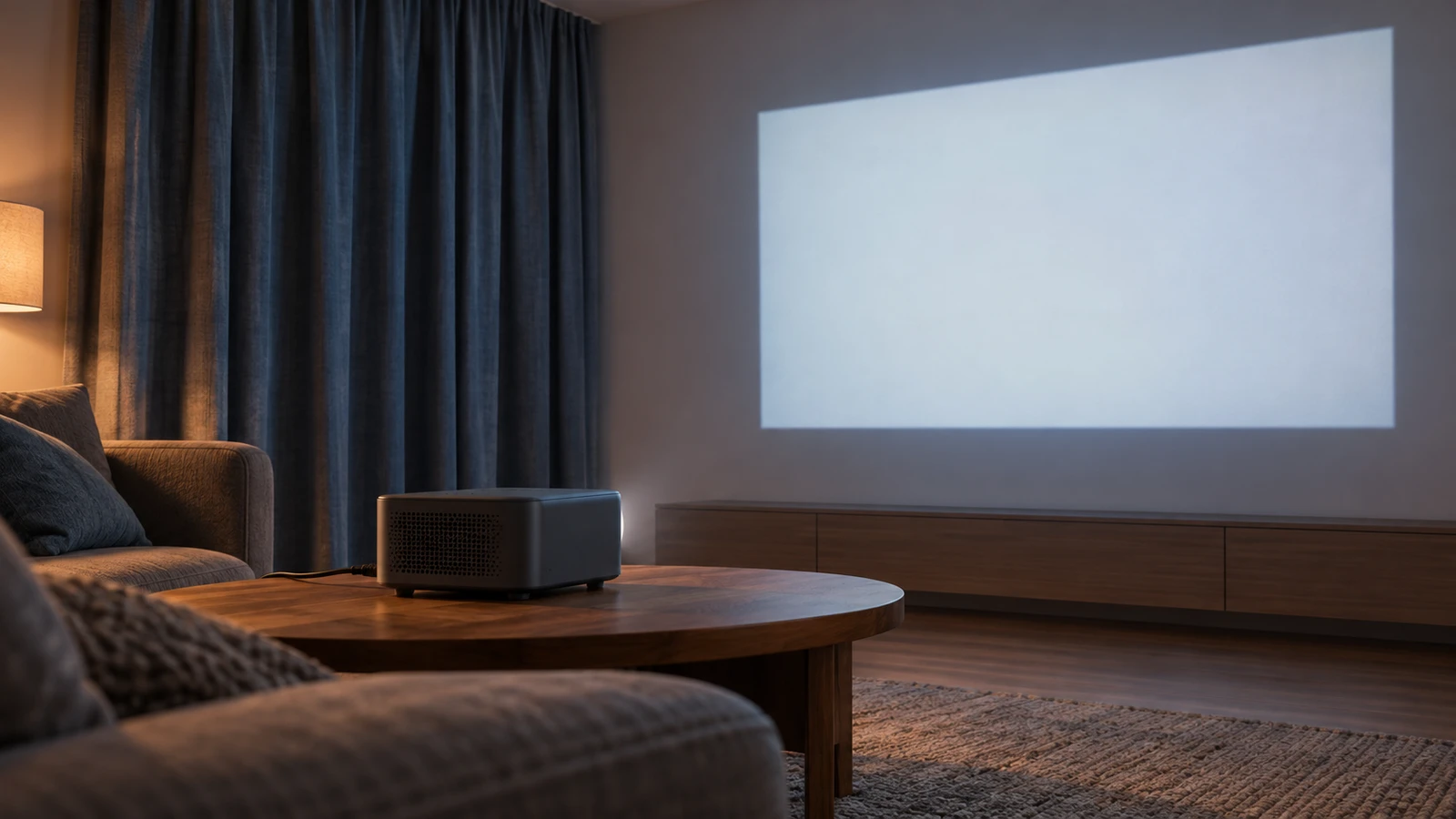
Наконец освободили стену под домашний кинотеатр, а проектор на полке даёт совсем не тот размер кадра. Чтобы понять, как выбрать проектор, начните с ширины изображения, расстояния до объектива и света в комнате. Затем проверьте подключение своего устройства, звук и всё, что придётся докупить.
Отмерьте кадр на стене и место для объектива
Диагональ из рекламы мало говорит о том, поместится ли изображение. Обозначьте на стене будущие края кадра, не заходя на шкаф и дверной проём. Сядьте на привычное место: смотреть нужно будет отсюда, а не от стены с экраном.
Для примера возьмём кадр 100 дюймов с пропорциями 16:9. Его ширина примерно 2,21 м, высота 1,25 м. Это расчёт размеров прямоугольника, а не замер конкретной комнаты.
У Mi Smart Projector 2 проекционное отношение 1,2:1. Для грубой прикидки умножаем ширину кадра на 1,2: получается около 2,66 м от объектива до стены. Умножать диагональ на этот коэффициент нельзя, получится другое расстояние.
Значение для этой модели есть на русской странице Mi Smart Projector 2. Откройте «Технические характеристики» вверху страницы → строку «Проекционное отношение». У другой модели сверяйте её собственное значение или таблицу расстояний в руководстве.
К расстоянию от объектива добавляется место для корпуса и проводов позади него. Вентиляционные отверстия оставляют свободными, а отступы берут из инструкции именно своего проектора. Полка вплотную к стене может не подойти, даже если длины комнаты хватает.
Подберите яркость под свет в комнате
Один и тот же проектор вечером и солнечным днём выглядит по-разному. Свет из окна мешает различать тёмные участки фильма. А при увеличении кадра свет проектора распределяется по большей площади, поэтому огромная диагональ ещё не обещает приятную картинку.
| Как будете смотреть | Что проверить до покупки |
|---|---|
| Вечером с закрытыми шторами | Реальную ширину кадра и яркость в режиме просмотра кино |
| С включённым светильником | Возможность убрать свет со стены с изображением |
| Днём без затемнения | Демонстрацию в похожем освещении и альтернативу в виде телевизора |
В описании товара найдите число рядом со словами «яркость» или «световой поток», затем подпись единицы. ANSI-люмены, LED-люмены и яркость источника света нельзя сравнивать по одному числу. Запись «12 000 люмен» без объяснения метода не делает проектор ярче модели с меньшим числом ANSI-люменов.
Если указаны ISO-люмены, сохраните и это обозначение при сравнении. Сопоставляйте результаты по одной методике и в понятных режимах; универсальный пересчёт из рекламных «люменов» не поможет. Попросите продавца назвать стандарт измерения, если он пропущен.
Если хотите смотреть днём и не закрывать шторы, сравните весь проект с покупкой телевизора. Как выбирать одинаковые версии и считать стоимость, разобрано в статье про скидки на телевизоры.
Отделите разрешение проекции от поддержки 4K
Надпись «поддерживает 4K» может говорить о входящем видео. Она не означает, что на стене появится изображение с таким же разрешением. В характеристиках нужна отдельная строка про стандартное, физическое или собственное разрешение.
У того же проектора стандартное разрешение 1920 × 1080, хотя производитель указывает поддержку входа 4K. Это пример двух разных характеристик одной модели. На русской странице характеристик нужное число стоит в строке «Стандартное разрешение».
Попросите показать текст с субтитрами и мелкие детали по краям изображения. Автофокус помогает навести резкость, но не добавляет пикселей. Демонстрация ровно перед экраном также полезнее картинки, которую сильно исправили цифровой коррекцией углов.
Для игр отдельно уточните задержку вывода в нужном разрешении и игровом режиме. Частота обновления и задержка нажатия означают разные вещи. Если продавец показывает только надпись «игровой», попросите численную характеристику и условия её измерения.
Определите, откуда пойдут фильм и звук
Запишите свой источник видео: ноутбук, игровая приставка или отдельная ТВ-приставка. В руководстве проектора откройте по оглавлению раздел о подключении и сопоставьте схему с разъёмами своего устройства. Например, в русском руководстве BenQ TH575 это раздел «Подключение», страница 16.
Для соединения по HDMI нужен соответствующий выход источника и вход проектора. Если на ноутбуке только USB-C, проверьте в его инструкции раздел о разъёмах: для обычного переходника USB-C → HDMI нужна поддержка видеовыхода, например DisplayPort Alt Mode. Одинаковая форма гнезда этого не подтверждает.
Не рассчитывайте на фильм с флешки только по наличию USB. У BenQ TH575 разъём USB-A служит для питания, а Mini-B для обслуживания. Это указано в разделе «Внешний вид проектора» на странице 8 его русского руководства; у других моделей назначение портов бывает иным.
Если хотите смотреть без внешней приставки, назовите продавцу конкретные приложения и версию проектора. Уточните их работу именно на этой версии устройства. Обещание «есть Android» не отвечает на вопрос о нужном вам онлайн-кинотеатре.
Со звуком тоже решите заранее: хватит встроенного динамика или будете подключать колонки. В схеме подключения найдите именно аудиовыход, а не вход. Для беспроводной колонки нужна передача звука по Bluetooth: возможность использовать сам проектор как Bluetooth-колонку означает обратное направление.
Посчитайте комплект и место вокруг проектора
К цене аппарата могут добавиться экран, крепление, видеокабель, переходник, ТВ-приставка и звук. Покупать всё сразу необязательно. Но нужные именно вам вещи стоит включить в бюджет до сравнения предложений.
Сверьте экран с размером кадра и местом крепления. Если сначала будете проецировать на стену, оцените её цвет, ровность и свободную площадь. Сама покупка проектора не превращает фактурные обои в гладкое белое полотно.
Для просмотра с полки рядом с диваном попросите включить аппарат без музыки. Слушайте вентилятор в том режиме, где вас устраивает изображение. Тихий экономичный режим может давать другую яркость; проверять шум и картинку по отдельности неудобно.
Компактный корпус ещё не означает работу от аккумулятора. У проектора из примера в характеристиках указан внешний адаптер питания. Если собираетесь переносить проектор на дачу или во двор, заранее предусмотрите розетку либо выберите модель с явно указанным автономным питанием.
Сверьте выбранную версию перед заказом
На сайте Маркета можно собрать данные для сравнения, не полагаясь на крупную рекламную картинку. Для приложения расположение элементов может отличаться; следующие шаги относятся к сайту в браузере.
- Откройте главную страницу Маркета и введите полное название модели в поле «Найти товары» вверху.
- Откройте подходящее предложение из выдачи. Перепишите полное обозначение из заголовка над ценой, включая буквы версии.
- Нажмите «Все характеристики» под коротким перечнем параметров возле названия. Сопоставьте разрешение и остальные указанные свойства с инструкцией этой модели; недостающие сведения запросите у продавца.
- Пролистайте до «О товаре» → «Описание». Найдите перечисление комплекта, а отсутствующие позиции уточните у продавца до заказа.
У цены сверяйте выбранное предложение продавца, а в блоке «Доставка» рядом с ней дату, способ и доплату. Перед подтверждением заказа ещё раз проверьте общую сумму с нужными принадлежностями и доставкой.
Если подходящий проектор на Озоне, ВБ или Маркете пока дороже вашего бюджета, добавьте товар в сервис Ценовод и задайте целевую цену, чтобы получить сообщение при её достижении.
Проектор выбирают под комнату и источник видео, а бюджет считают вместе с тем, без чего он у вас не заработает.
Опубликовано 24 октября 2026, обновлено 31 октября 2026. · По магазину: Ozon · Wildberries · Яндекс Маркет