Как выбрать принтер для дома: документы, фото и расходники
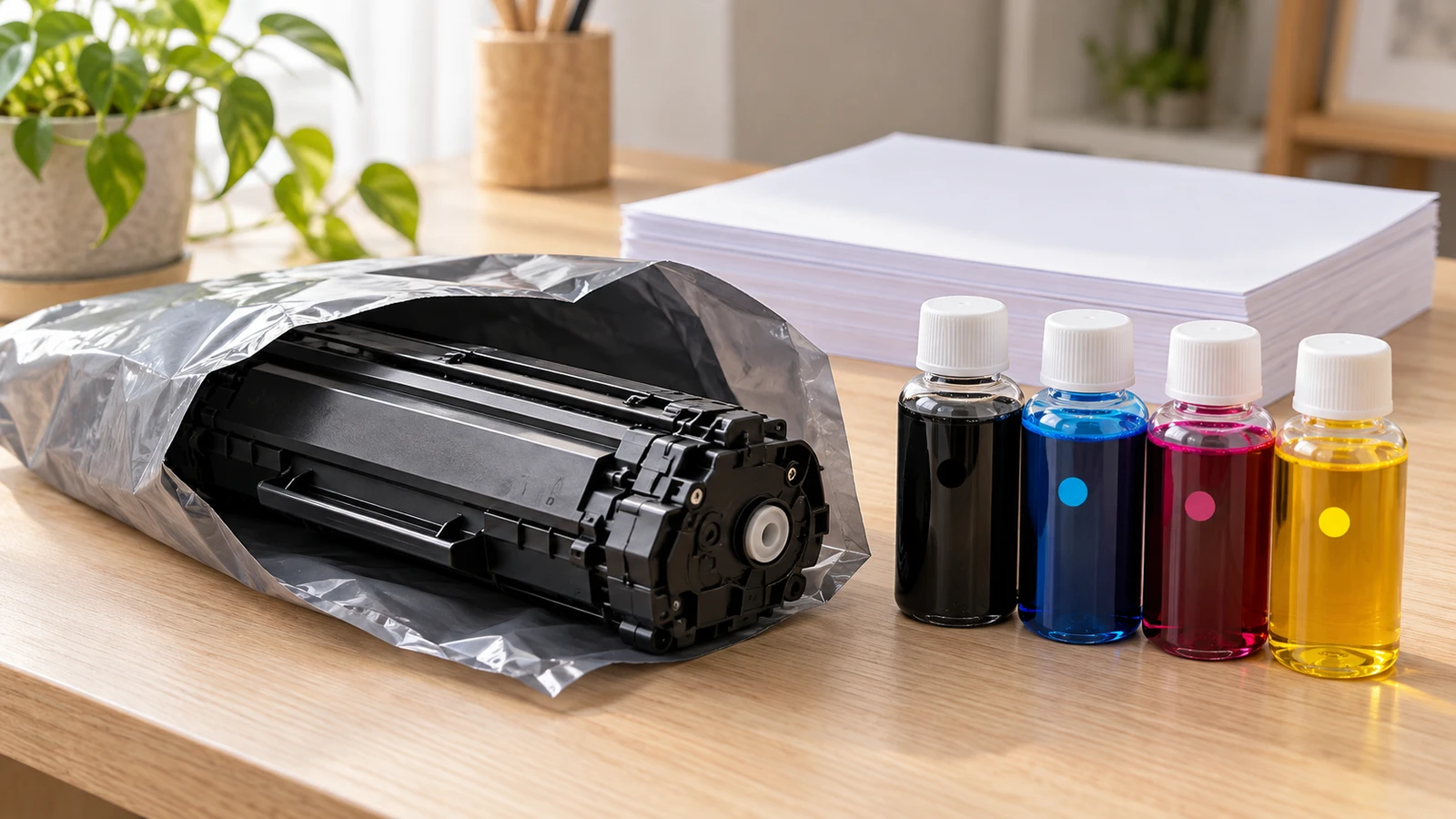
Две справки в месяц и стопка школьных заданий каждый вечер требуют разной покупки. Чтобы решить, как выбрать принтер для дома, начните с трёх вещей: нужен ли цвет, как часто вы печатаете и сколько стоят расходники. Для редких чёрно-белых документов обычно удобнее лазерный, для регулярной цветной печати стоит сравнить струйные модели с картриджами и заправляемыми ёмкостями.
Как выбрать принтер для дома под свои документы
Вспомните, что вы печатали за последние месяцы. Заявления и билеты, цветные задания, рабочие материалы или фотографии для альбома. Запишите примерное число страниц и самый долгий перерыв без печати.
| Ваша задача | С чего начать выбор | Что учесть |
|---|---|---|
| Изредка печатать чёрно-белый текст | Монохромный лазерный принтер | Ресурс и цена сменного картриджа |
| Регулярно печатать цветные задания | Струйная модель, в том числе с ёмкостями для чернил | Расходы на все цвета и уход |
| Печатать фотографии | Струйная модель под нужную фотобумагу | Формат, печать без полей, качество отпечатка |
| Печатать, копировать и сканировать | МФУ с подходящей технологией печати | Сканер и подача многостраничных оригиналов |
Если принтер нужен пару раз в год, сравните покупку с печатью в копицентре. Дома вы платите ещё и за возможность получить лист прямо сейчас. Это полезное удобство, но окупаемость у него будет своей.
МФУ объединяет несколько функций в одном корпусе. Само слово ничего не говорит о расходах: внутри может быть лазерная или струйная печать. Если копировать и сканировать вы не собираетесь, эти возможности можно вычеркнуть из списка обязательных.
Лазерный или струйный принтер: учтите перерывы
В лазерной модели используется тонер, в струйной — жидкие чернила. Для редких текстовых документов лазерный аппарат удобен тем, что у него нет чернильных сопел, которые могут засохнуть. Но цветные картинки на чёрно-белой модели вы не получите.
Струйный принтер стоит рассматривать для цветных материалов и фото. При этом заправляемые ёмкости не отменяют ухода за печатающей головкой. Большой запас чернил полезен при регулярной печати, но не защищает головку от засыхания.
Например, в русском руководстве Epson L3250 есть отдельный раздел «Предотвращение засорения дюз». Дюзы — маленькие отверстия, через которые подаются чернила. Производитель советует выключать устройство кнопкой питания и дождаться, пока погаснет индикатор, прежде чем вынимать вилку: головка должна закрыться.
Для выбранной модели откройте русскую инструкцию и найдите в оглавлении раздел об обслуживании печатающей головки. Прочитайте рекомендации по простою и выключению. Совету «включайте раз в неделю» без привязки к конкретному руководству доверять не стоит.
Для фото проверьте бумагу, а для документов — переворот листов
Цветная печать ещё не означает, что вас устроят фотографии. Сравните отпечаток на той бумаге, которой собираетесь пользоваться. Мелкий текст, тёмные участки и оттенки кожи расскажут о результате больше, чем крупное число dpi в названии.
В русской инструкции выбранного принтера откройте оглавление и найдите раздел о бумаге. Сверьте нужный формат, тип и допустимую плотность. Для фото без белой рамки отдельно нужна поддержка печати без полей именно в вашем формате. Не любая плотная фотобумага подойдёт любому аппарату.
С документами есть другая ловушка. У Pantum P2500W двусторонняя печать ручная: после первой стороны листы нужно снова подать в принтер. Если вы каждый вечер печатаете длинные тексты, автоматический переворот избавит от этой работы.
Чтобы увидеть разницу на реальной модели, откройте русскую страницу Pantum P2500W → «Технические характеристики» → «Основные характеристики». В строке «Двусторонняя печать» указано «Ручная». У другой модели ищите прямое указание на автоматическую печать с двух сторон.
Wi-Fi тоже проверяйте под своё устройство. Нужна печать с телефона — в инструкции откройте раздел о мобильной печати и сверьте поддерживаемую систему и способ подключения. Для ноутбука найдите его версию системы в разделе совместимости на русской странице производителя. Одной надписи Wi-Fi для этого мало.
Картридж в коробке и новый картридж считайте отдельно
До заказа узнайте три вещи: точное обозначение расходника, ресурс комплектного запаса и ресурс сменного. Стартовый картридж может отличаться от того, который продаётся отдельно. Слово «картридж в комплекте» не говорит, сколько вы напечатаете до первой замены.
На странице производителя откройте раздел с комплектацией, затем раздел с расходными материалами. Сопоставьте обозначения целиком, вместе с буквами в конце. В предложении продавца найдите описание комплекта рядом с фотографиями или ниже них и сравните с выбранной версией устройства.
Некоторым лазерным моделям, кроме тонера, нужен отдельный фотобарабан. Это узел, который участвует в переносе изображения на бумагу. Если в списке расходников вашей модели он указан отдельно, заложите и его замену; считать его отдельным расходником у всех лазерных принтеров нельзя.
Ресурс в страницах получают при определённых условиях испытаний. Лист с несколькими строками и страница с крупной тёмной картинкой расходуют материал по-разному. У струйной модели часть чернил также уходит на обслуживание, поэтому деление цены бутылки на заявленные страницы не даёт полной цены вашей печати.
Перед покупкой найдите по точному обозначению сменный картридж или чернила в продаже. Сравнивайте цену нужного расходника, а не любой похожей упаковки. Для цветного аппарата посчитайте весь набор, который придётся заменять, а не только чёрный.
Сколько стоит печать дома: расчёт на свой объём
Возьмём учебный пример для двух вымышленных чёрно-белых принтеров. Планируем напечатать 2 000 страниц и для расчёта примем заявленный ресурс за фактический. Цены и ресурсы ниже заданы для сравнения, это не предложения магазинов.
| Расход | Принтер А | Принтер Б |
|---|---|---|
| Покупка | 11 000 ₽ | 14 000 ₽ |
| Запас в коробке | 500 страниц | 2 000 страниц |
| Сменный картридж | 4 000 ₽ на 1 500 страниц | До этого объёма не нужен |
| Покупка и расходники на 2 000 страниц | 15 000 ₽ | 14 000 ₽ |
Более дешёвый аппарат потребовал ещё один картридж и обошёлся на 1 000 ₽ дороже. Бумагу здесь не считаем: для обеих моделей она одинаковая. В жизни ресурс может отличаться от заявленного, а к расходам могут добавиться доставка и обслуживание.
Деление 4 000 ₽ на 1 500 страниц даёт примерно 2,67 ₽ на страницу только на замену этого картриджа. В число не входят принтер, бумага и другие расходы. Поэтому использовать его как готовую цену домашней печати нельзя.
Для своего расчёта возьмите объём на год, вычтите комплектный запас и посчитайте целые сменные картриджи. Если не хватает даже небольшого остатка ресурса, купить придётся всю упаковку. Сравнивайте расходы на одинаковое число страниц и одинаковую цветность.
Когда модель уже подходит, а цена пока нет, добавьте её с Озона, ВБ или Маркета в сервис Ценовод и задайте целевую цену — при её достижении придёт сообщение.
Что сделать перед оплатой
- Зафиксируйте задачу. Запишите нужный цвет, объём и перерывы. Например, школьные материалы каждую неделю и фотографии несколько раз в год — разные требования к одному аппарату.
- Сверьте точную модель. На русской странице производителя откройте характеристики и комплектацию. Проверьте технологию, переворот листов, нужную бумагу и подключение к вашему устройству.
- Соберите расходы. Выпишите обозначения расходников из соответствующего раздела страницы производителя, найдите их в продаже и прибавьте нужные упаковки к цене принтера. Комплектный запас учитывайте отдельно.
- Сравните итог заказа. Сверьте продавца и комплект в карточке выбранного предложения; дату доставки и полную сумму — на экране оформления заказа перед его подтверждением. Если сведений о стартовом запасе нет, уточните комплект до заказа.
Разницу между ценником и полной стоимостью покупки подробнее разобрали в статье про скидки на бытовую технику. Если хотите сравнить предложения продавцов, пригодится инструкция как найти товар дешевле.
Считайте покупку вместе с расходниками на тот объём, который будете печатать.
Опубликовано 24 октября 2026, обновлено 31 октября 2026. · По магазину: Ozon · Wildberries · Яндекс Маркет