Как выбрать оперативную память для компьютера и ноутбука
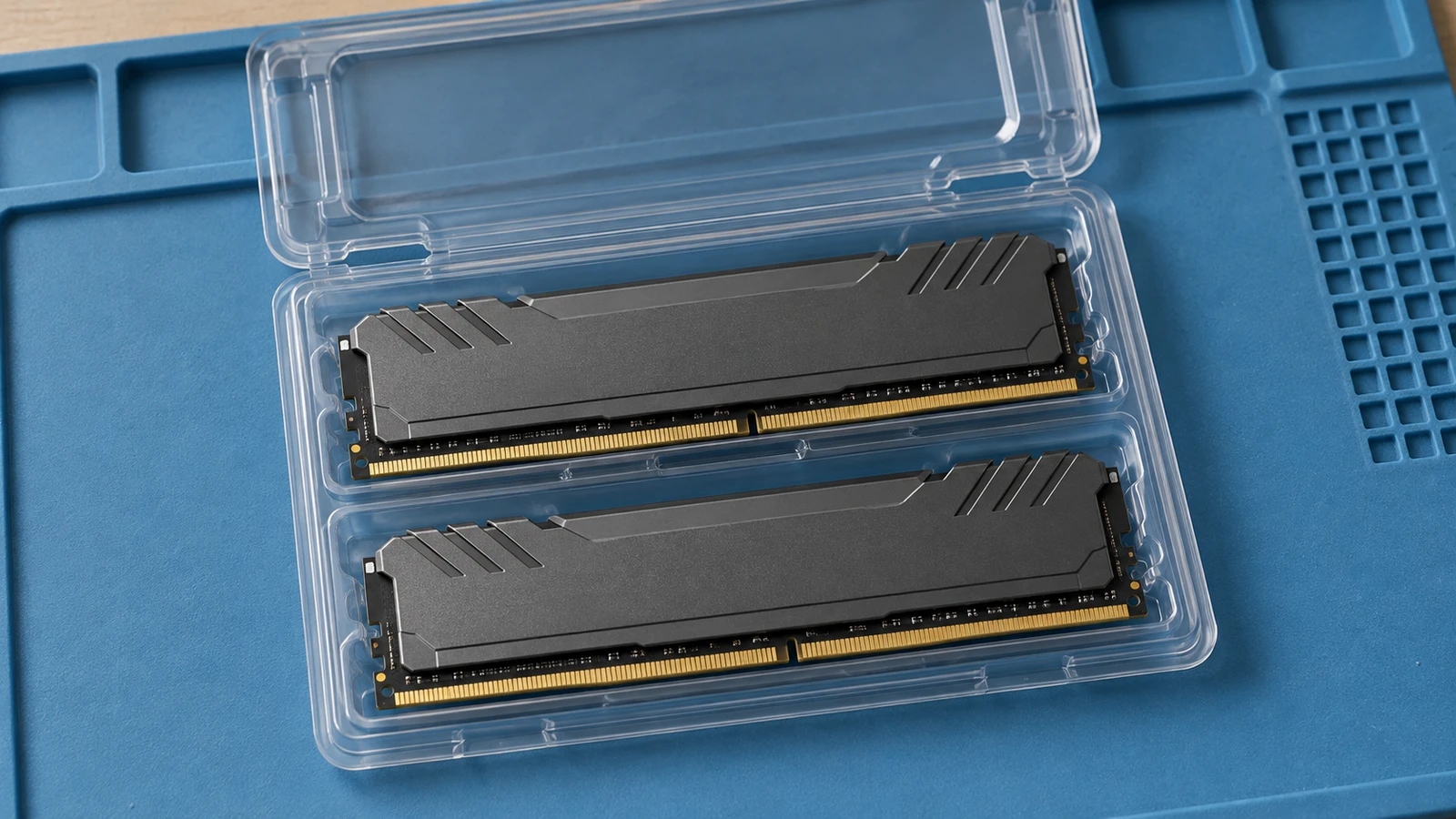
Не в каждом ноутбуке получится просто добавить ещё одну планку. Чтобы понять, как выбрать оперативную память, сначала сверьте модель устройства, поколение DDR и формат модуля. Затем проверьте доступные слоты, допустимый объём и состав комплекта.
Одинаковые «16 ГБ» и «3200» на двух упаковках ещё не делают память взаимозаменяемой. Один модуль может быть для ноутбука, другой для настольного компьютера, а нужный режим работы зависит ещё и от самой системы.
Начните с модели компьютера или материнской платы
У ноутбука перепишите полное обозначение с наклейки на нижней крышке. У собранного настольного компьютера найдите модель материнской платы на её коробке или в документах сборки. Название процессора пригодится тоже, но одной надписи «Core i5» для подбора мало.
На русской странице вашей модели у производителя найдите сведения о памяти. Например, на странице ASUS PRIME B660M-A D4-CSM раскройте меню рядом с названием платы → «Характеристики» → прокрутите до «Память».
У этой платы указаны четыре разъёма DIMM, DDR4 и общий предел 128 ГБ. Общий предел платы и допустимый объём одной планки проверяйте отдельно. Затем сверьте поддержку конкретного комплекта.
Для ноутбука нужно выяснить ещё и возможность замены. Память бывает распаяна на плате; у некоторых моделей часть распаяна, а часть стоит в разъёме. В документации именно вашей версии найдите схему внутренних компонентов и описание памяти: число съёмных модулей, разъёмов и допустимый объём.
Если эти сведения непонятны, отправьте производителю или сервису полное обозначение ноутбука. До заказа попросите подтвердить возможность расширения и подходящие артикулы. Разбирать корпус ради догадки не нужно.
Сверьте поколение DDR и форму планки
DDR4 и DDR5 требуют разных разъёмов и электрически несовместимы. Купить DDR5 «с запасом» для платы под DDR4 не получится. Даже при похожей длине модулей положение выемки на контактах различается.
DIMM и SO-DIMM тоже нельзя выбирать только по фотографии. SO-DIMM короче, его часто ставят в ноутбуки и небольшие ПК. В настольных сборках обычно встречаются полноразмерные DIMM, но окончательный ответ даёт документация устройства.
| Что написано у памяти | Где встречается | Что должно совпасть |
|---|---|---|
| DDR4 DIMM / UDIMM | Настольные ПК | Поколение и тип модуля |
| DDR4 SO-DIMM | Ноутбуки, мини-ПК | Разъём именно под SO-DIMM DDR4 |
| DDR5 DIMM / UDIMM | Настольные ПК | Поддержка DDR5 у платы и процессора |
| DDR5 SO-DIMM | Ноутбуки, мини-ПК | Разъём именно под SO-DIMM DDR5 |
В обозначении могут встретиться и другие буквы, например RDIMM. Это другой тип памяти, и заменять им обычный UDIMM без прямой поддержки системы нельзя. Совпадение объёма и DDR-поколения этой проверки не отменяет.
Если выбираете готовый компьютер вместо обновления старого, сравнение комплектаций разобрано в статье о скидках на ноутбуки.
Посчитайте общий объём и занятые разъёмы
Сколько оперативной памяти нужно, зависит от ваших программ и работы с ними. Учёба с документами и браузером, монтаж больших роликов и несколько виртуальных машин создают разную нагрузку. Не покупайте больший объём только потому, что он доступен по акции.
Составьте список программ, которые запускаете одновременно. Для тяжёлых задач добавьте размер проектов и рекомендованные требования разработчика. Если компьютер тормозит, сначала выясните причину: нехватка памяти и медленный накопитель требуют разных покупок.
При расширении важен объём уже установленной памяти и возможность её оставить. Допустим, вам нужны 32 ГБ, а оба разъёма заняты модулями по 8 ГБ. Добавить третий модуль некуда: понадобится заменить существующие, если система поддерживает выбранный набор.
| Текущее состояние | Что проверить | Возможный вариант |
|---|---|---|
| Один модуль, есть свободный разъём | Совместимость добавляемого | Дополнить память |
| Все разъёмы заняты | Допустимый объём новых модулей | Заменить комплект |
| Вся память распаяна, разъёмов нет | Точную конфигурацию ноутбука | Простая установка планки не поможет |
Число разъёмов не означает число свободных мест. Если документы описывают несколько вариантов ноутбука, попросите сервис подтвердить установленную конфигурацию именно вашего экземпляра.
Почему память на 3200 может запуститься на 2400
У Kingston FURY KF432C16BBK2/32 в комплекте два модуля по 16 ГБ. Это DDR4 DIMM с общей ёмкостью 32 ГБ. В его паспорте указаны разные режимы работы.
По умолчанию записан режим DDR4-2400 при 1,2 В. Заявленный режим DDR4-3200 записан в профиле XMP с напряжением 1,35 В. Поэтому цифра 3200 на упаковке не означает, что любая система сразу запустит память на такой скорости.
XMP и EXPO хранят настройки работы памяти, но поддержка нужного профиля зависит от платформы. До покупки сверьте профиль комплекта с возможностями платы и процессора. Не рассчитывайте получить заявленную скорость лишь потому, что модуль подошёл к разъёму.
В характеристиках скорость передачи данных точнее указывают в МТ/с. Диагностическая программа может показывать тактовую частоту в МГц, поэтому похожие числа в разных окнах не всегда обозначают одно и то же.
Если не хотите настраивать BIOS, попросите подобрать комплект для работы в штатном режиме вашей системы. Это лучше решить до заказа, чем после установки выяснять условия достижения цифры на коробке.
Один модуль или комплект: важны состав и схема установки
Надпись «32 ГБ» может означать одну планку на 32 ГБ или две по 16 ГБ. Во втором случае для всего комплекта нужны два свободных разъёма. Состав ищите в названии предложения и в описании упаковки; если указан только общий объём, запросите число модулей и ёмкость каждого.
Для компьютера с двухканальной памятью разумно рассмотреть подходящий парный комплект. Двухканальный режим использует оба канала контроллера памяти; это не обещание удвоить скорость игр. Работу режима определяют также плата, процессор и размещение модулей.
У Kingston модули одного комплекта имеют одинаковые компоненты. При этом производитель не рекомендует объединять два отдельных комплекта FURY даже с одинаковыми артикулами: у них может отличаться начинка. Это риск несовместимости, а не утверждение, что любая такая пара обязательно откажет.
Перед заказом проверьте артикул по списку протестированной памяти производителя платы. У ASUS он называется QVL. На русском сайте путь такой:
- Раскройте верхнее меню «Поддержка» → «Центр загрузок».
- Введите полную модель платы в поле «Поиск по модели» и выберите точное совпадение.
- Откройте «Поддержка процессоров / Память» → «Память».
- Выберите свою серию процессора в списке над таблицей.
- Введите артикул памяти в поле «Поиск».
У найденной строки сопоставьте «Модель», «Объем» и «Разъем». Число модулей в испытанном комплекте видно в записи объёма, например 2 × 16 ГБ; число установленных модулей, с которым память проверяли, указано отдельно.
Если не удаётся найти нужный набор в списке, отправьте его артикул поддержке производителя. Одного ответа «DDR4 подходит» мало: укажите модель платы, процессор и желаемое число планок.
Порядок заполнения разъёмов берите со схемы в руководстве платы. Нужна схема установки памяти с обозначениями слотов, а не просто общая фотография. Совет «ставьте в любые два соседних» для всех плат не подходит.
Сравните цену одного и того же набора
Когда совместимость выяснена, сохраните полный артикул комплекта. Введите его в строку поиска на главном экране другой площадки. Слова «FURY», «32 ГБ» или «игровая» не описывают весь товар. Вариант с другим числом модулей уже нужно сравнивать заново.
Перед оплатой остаются четыре действия:
- Сопоставьте полный артикул производителя в названии и описании предложения.
- Подтвердите число модулей и объём каждой планки в составе набора.
- Сравните сумму заказа с доставкой у выбранных продавцов.
- Сохраните описание и состав заказанного комплекта до получения.
Вопрос продавцу можно написать одной фразой:
Подтвердите, пожалуйста, полный артикул производителя, число модулей в упаковке и объём каждой планки. Нужен заводской комплект целиком.
Если подходящий комплект на Озоне, ВБ или Маркете пока дороговат, добавьте его в сервис Ценовод и задайте целевую цену: когда цена снизится до неё или ниже, придёт сообщение.
Расчёт покупки с доставкой есть в статье как найти товар дешевле, а сравнение предложений одной площадки — в инструкции как сравнить товары на Озоне.
Выбирайте память под свою систему, а цену сравнивайте по полному артикулу и составу комплекта.
Опубликовано 24 октября 2026, обновлено 31 октября 2026. · По магазину: Ozon · Wildberries · Яндекс Маркет