Как выбрать флешку для компьютера и телефона
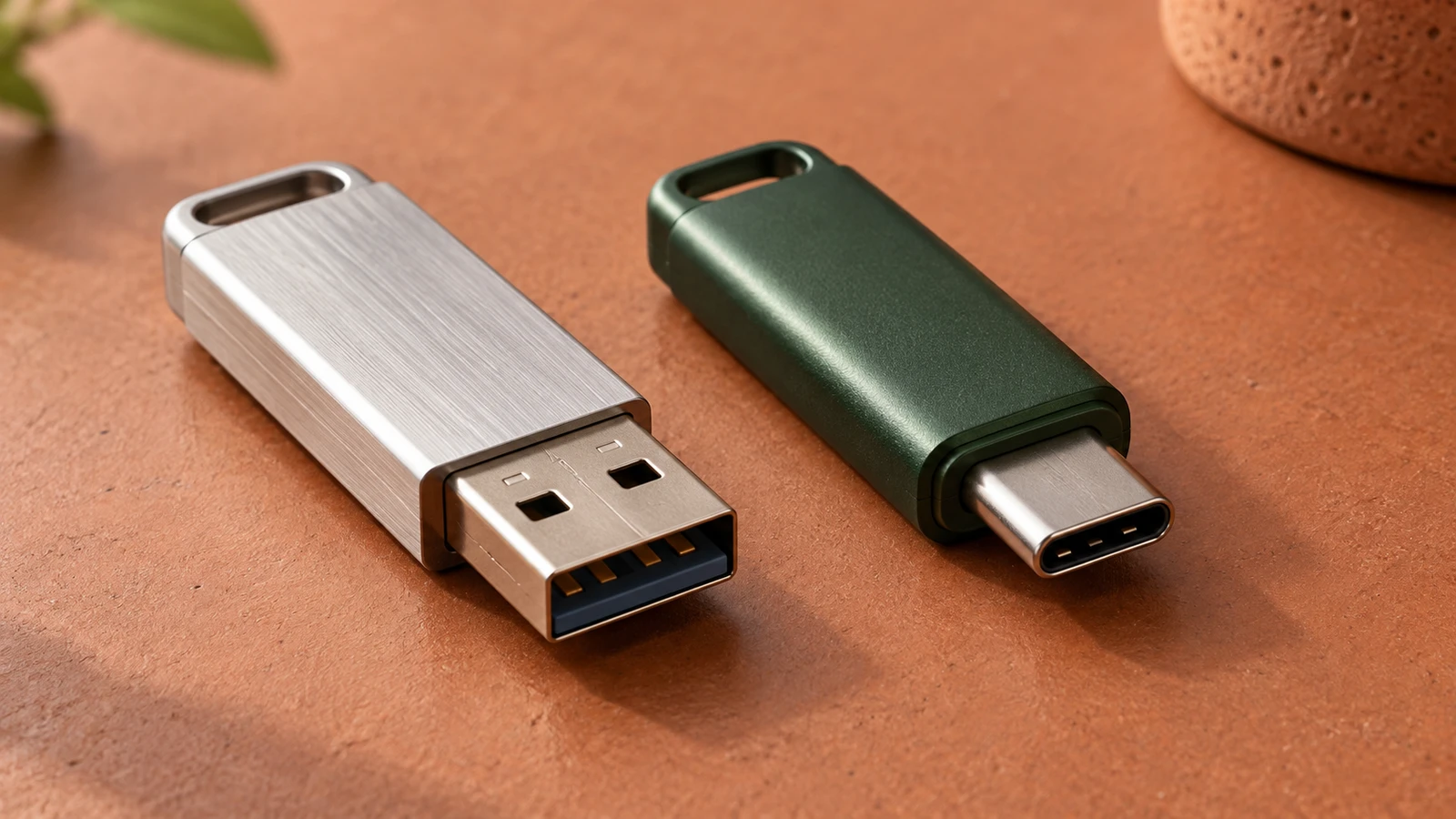
Фильм на 12 ГБ может не записаться даже на почти пустую флешку. Чтобы понять, как выбрать флешку, сопоставьте разъём с вашими устройствами, объём с файлами, а скорость именно с записью. Для крупных файлов отдельно проверьте файловую систему: свободного места иногда достаточно, но она не позволяет сохранить один большой файл.
Сначала определите, куда будете подключать флешку
Посмотрите на гнёзда устройств, между которыми будете переносить файлы. У обычного USB-A прямоугольное отверстие, у USB-C небольшое овальное. Накопитель с неподходящим штекером напрямую не подключится.
| Ваши устройства | Какой разъём рассмотреть | Что учесть |
|---|---|---|
| Компьютеры с USB-A | USB-A | Нужен такой порт на каждом устройстве |
| Устройства с USB-C | USB-C | Поддержку внешней памяти проверяют отдельно |
| Компьютер с USB-A и телефон с USB-C | Модель с двумя разъёмами | Совместимость нужна и с компьютером, и с телефоном |
USB-C описывает форму разъёма, но не обещает определённую скорость. Поэтому две внешне одинаковые флешки могут записывать файлы по-разному. Переходник тоже не добавит скорости медленному накопителю или порту.
Если выбираете флешку для телефона, возьмите руководство именно вашей модели. В оглавлении нужен раздел о подключении внешних USB-накопителей. Для телевизора или магнитолы найдите в руководстве раздел об использовании USB-памяти: в нём нужны допустимый объём и файловая система.
Фраза «для телефона» в названии товара не заменяет совместимость. Важны разъём, поддержка накопителей самим устройством и формат памяти. Например, iPhone поддерживает внешние накопители при выполнении условий из его руководства, а не любую флешку только потому, что штекер подошёл.
Какой объём флешки выбрать под свои файлы
Не переводите гигабайты в «тысячи фотографий» без оглядки на свои снимки. Файлы с разных камер и телефонов занимают разное место. Практичнее взять папки, которые действительно хотите переносить, и сложить их размеры.
В Windows 11 откройте «Проводник» и найдите папку с нужными файлами. Щёлкните по ней правой кнопкой мыши → «Свойства». Если в окне есть строки «Размер» и «Размер на диске», для подсчёта содержимого берите «Размер». Для нескольких папок запишите и сложите эти значения.
Для примера возьмём 18 ГБ фотографий и 26 ГБ видео. Вместе получится 44 ГБ. Флешка на 32 ГБ не подойдёт уже по этому расчёту; вариант на 64 ГБ оставит немного места для новых файлов. Если собираетесь регулярно добавлять видео, сравните и следующий объём, а не покупайте память впритык.
Число на упаковке и число в окне компьютера могут различаться из-за единиц измерения. Производитель считает 128 ГБ как 128 миллиардов байт. В двоичных единицах это примерно 119,2 ГиБ, ещё до места, занятого служебными данными и файловой системой.
Поэтому меньшая цифра после подключения ещё не доказывает подделку. Но и красивое число в свойствах не подтверждает, что вся заявленная память исправна. Для важных фотографий оставляйте ещё одну копию вне флешки.
Скорость флешки: чтение и запись нужны для разных действий
Чтение важно, когда вы забираете файл с флешки на компьютер. Запись — когда отправляете файл на неё. Если часто переносите большие видео, ищите обе характеристики, а не только самое крупное число на упаковке.
Например, у Kingston DataTraveler SE9 G3 заявлены до 220 МБ/с при чтении и до 100 МБ/с при записи. Это разные значения; обещание 220 МБ/с нельзя использовать как скорость копирования фильма на накопитель.
Откройте русскую страницу флешки из примера → прокрутите до «Спецификации» → найдите строку «Стандарт и скорость». Там чтение и запись указаны отдельно. Для другой модели сравнивайте её собственное техническое описание и выбранную ёмкость.
Посчитаем время для файла на 12 ГБ при двух заданных скоростях записи. Это учебный расчёт, а не результаты теста флешек.
| Заданная постоянная скорость | Расчёт для 12 000 МБ | Время |
|---|---|---|
| 20 МБ/с | 12 000 ÷ 20 | 10 минут |
| 100 МБ/с | 12 000 ÷ 100 | 2 минуты |
В жизни скорость может меняться, а папка с множеством мелких файлов копируется иначе, чем один большой файл. На результат влияют накопитель, порт, компьютер и способ использования. Пометка «до» не обещает такой темп на всём объёме.
Не путайте МБ/с и Гбит/с. Первая единица часто описывает чтение или запись накопителя, вторая — возможности интерфейса. USB 3.2 Gen 1 поддерживает сигнальную скорость до 5 Гбит/с, но флешка с такой надписью не обязана записывать данные со скоростью порта.
Если одновременно выбираете новый компьютер, отдельно сравните его конфигурацию и разъёмы. Для самой покупки пригодится разбор скидок на ноутбуки: похожее название не означает одинаковую начинку.
Почему большой файл не записывается при свободном месте
Вернёмся к фильму на 12 ГБ. Если флешка отформатирована в FAT32, такой файл на неё не запишется даже при большом запасе памяти. У этой файловой системы предел одного файла около 4 ГБ; свободное место и размер отдельного файла — разные ограничения.
| Файловая система | Для какой задачи рассмотреть | Ограничение |
|---|---|---|
| FAT32 | Устройство требует именно её | Не подходит для одного файла на 12 ГБ |
| exFAT | Большие файлы между Windows и Mac | Телевизор или магнитола должны её поддерживать |
| NTFS | Работа преимущественно в Windows | На Mac без дополнительного ПО обычно только чтение |
В Windows 11 откройте «Проводник» → «Этот компьютер» → щёлкните правой кнопкой по подключённой флешке → «Свойства». На вкладке «Общие» найдите строку «Файловая система». Не меняйте формат наугад: сначала сопоставьте его с требованиями устройства, куда понесёте файл.
Форматирование удаляет данные с накопителя. До него скопируйте всё нужное в другое место и проверьте копию. Для телевизора сначала прочитайте требования его руководства к USB-памяти; наличие exFAT на компьютере не означает, что телевизор её прочитает.
Сравнивайте цену одной версии, а не всей серии
Зафиксируйте модель, ёмкость и разъём одной строкой. Например, «SE9 G3 / 128 ГБ / USB-A». Предложение на 64 ГБ не становится более выгодной покупкой для вашей задачи только потому, что корпус на фотографии такой же.
На русской странице этой флешки выбор ёмкости находится в верхней части рядом с фотографиями. Нажмите нужный объём, затем сравните его с объёмом в названии выбранного предложения на маркетплейсе. Фотография всей линейки не подтверждает, что в заказ положат нужную версию.
Прибавьте доставку и переходник, если он нужен для ваших устройств. Если переходник постоянно придётся носить с собой, сравните итог с накопителем, у которого уже есть оба нужных разъёма. Общий способ расчёта разобран в статье как найти товар дешевле.
Когда выбраны нужные объём и разъём, добавьте эту версию флешки с Озона, ВБ или Маркета в сервис Ценовод и задайте целевую цену, чтобы получить сообщение при её достижении.
После получения проверьте перенос своих файлов
Проверять флешку лучше копиями, которые уже сохранены в другом месте. Начните с того сценария, ради которого её покупали, а не с пустого окна накопителя.
- Сверьте версию. Сопоставьте обозначение и ёмкость на упаковке с товаром в строке вашего заказа.
- Подключите к нужному устройству. Для телефона, телевизора или магнитолы используйте способ из руководства этой модели.
- Перенесите свой набор файлов. Скопируйте подготовленную папку и самый крупный отдельный файл, дождитесь завершения записи.
- Прочитайте копию обратно. Скопируйте файлы с флешки в другую папку на компьютере и откройте несколько документов, фотографий и видео, включая самый большой файл.
Так вы проверите свой обычный перенос, но не всю физическую ёмкость и ресурс памяти. Даже удачная первая запись не делает флешку подходящим местом для единственной копии семейного архива.
Выбирайте флешку под свои устройства и файлы, а скорость оценивайте по нужному направлению копирования.
Опубликовано 24 октября 2026, обновлено 31 октября 2026. · По магазину: Ozon · Wildberries · Яндекс Маркет