Пропали товары из корзины Озон: что проверить и где их искать
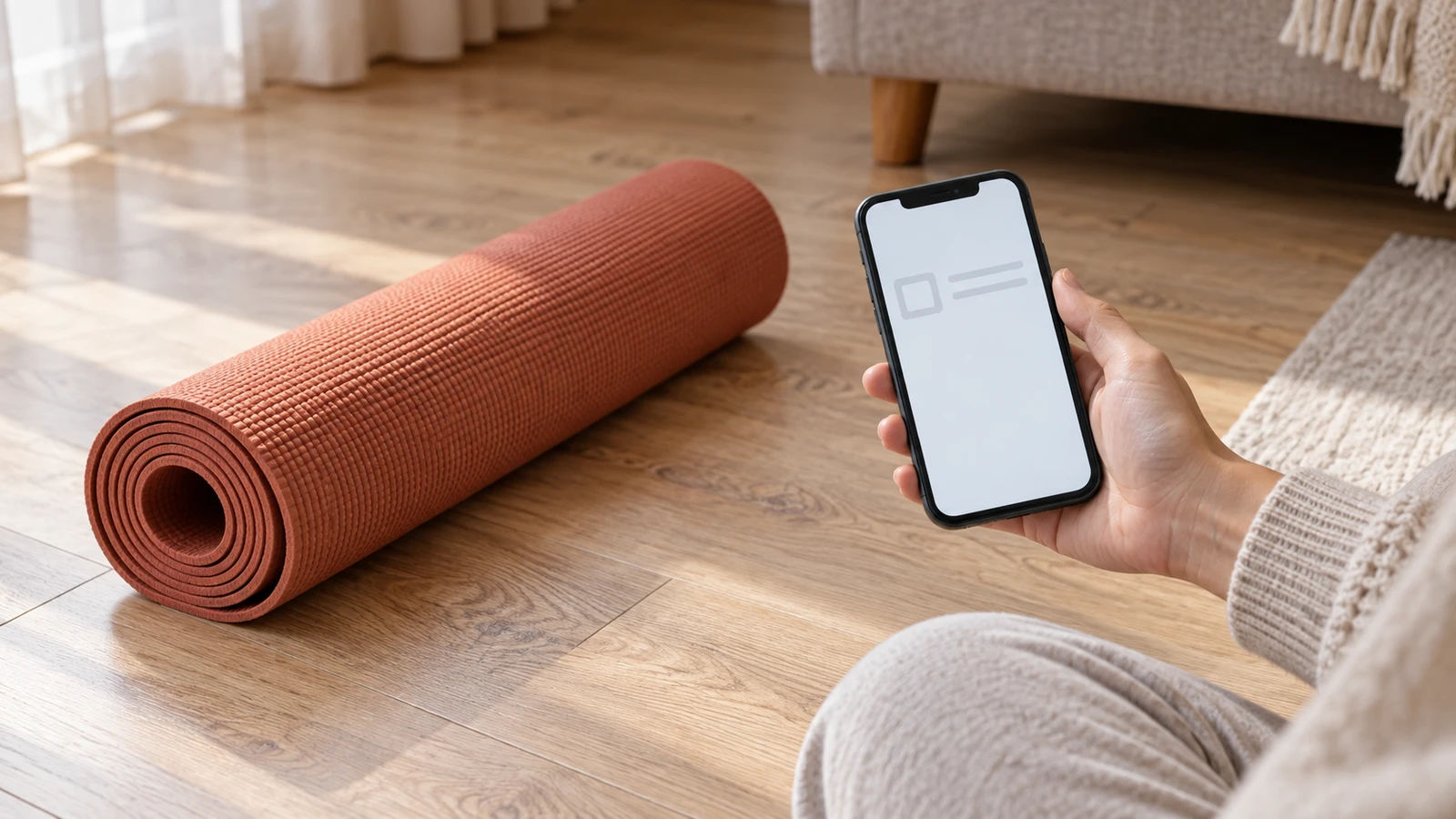
Представьте: больше 30 дней назад вы отложили коврик для йоги за 1 900 ₽, а сейчас корзина пуста. Если пропали товары из корзины Озон, сначала проверьте раздел «Ещё товары из корзины». Через 30 дней незаказанные позиции переходят туда, и их можно вернуть в основную корзину.
Если нужной вещи там нет, дальше проверьте профиль и откройте корзину на другом устройстве. Затем ищите саму карточку: сохранённая ссылка иногда полезнее попыток вспомнить название коврика.
Как вернуть товары из раздела „Ещё товары из корзины“
Если ищете, как восстановить корзину на Озоне, начните с раздела «Ещё товары из корзины». Найденные там товары можно вернуть в основную корзину, чтобы заказать.
Для коврика из примера это первая проверка: покупку откладывали больше 30 дней. Если он оказался в этом разделе, верните нужную позицию и заново проверьте выбранный вариант и цену.
Если раздела нет или нужной карточки в нём не оказалось, переходите к следующим проверкам.
Проверьте, тот ли профиль открыт
Найдите знакомую покупку в списке заказов. На сайте он называется «Мои Заказы», в приложении — «Заказы». Если прежних покупок не видно, сначала разберитесь со входом, а уже потом собирайте корзину заново.
Для сравнения можно использовать Ozon ID: это цифры до дефиса в номере любого заказа. Если сохранился номер прежнего заказа, сравните эти цифры с началом номера заказа, который сейчас виден в открытом аккаунте.
Если прежний номер недоступен и в нужный профиль не войти, начните с доступа: порядок разобран в статье как поменять номер в Озоне.
Если исчезли товары из корзины Озон только в приложении
Откройте сайт Озона в браузере и проверьте тот же профиль. Сравните, какие товары видны в корзине на сайте и в приложении.
Если на сайте коврик виден, сохраните ссылку на него. Затем закройте и снова откройте приложение. Если оно зависает или не загружается целиком, используйте разбор что делать, когда приложение Озон не работает.
Если список пуст и на сайте, и в приложении, сохраните снимки обоих экранов. Переходите к поиску карточек и обращению в поддержку.
Где заново найти нужный товар
Начните с сохранённой ссылки: проверьте закладки браузера и переписку, куда отправляли карточку. Если отдельно сохраняли вещь сердечком, загляните в избранное на Озоне.
Если открывали товар в браузере, посмотрите историю этого браузера. В Chrome на компьютере она открывается через меню с тремя точками: «История» → «История». В строке поиска попробуйте название товара или «ozon».
Если ссылки не сохранилось, ищите товар через поиск или каталог Озона. Для коврика укажите цвет, длину и толщину, которые запомнили. Сравнивайте характеристики найденной карточки: похожее фото легко принять за нужный вариант.
Если найденный коврик отмечен как недоступный, сверьте выбранный город доставки. Один и тот же товар может быть недоступен в разных городах.
Что проверить, когда нашли карточку
Перед повторным добавлением коврика сверьте размер, толщину и продавца. Затем посмотрите текущую цену и итог заказа с доставкой.
Если вместо прежних 1 900 ₽ увидите 2 200 ₽, разница составит 300 ₽. Решите заново, подходит ли покупка по бюджету.
Сохраните ссылку на найденную карточку отдельно. Так в следующий раз вам не придётся вспоминать название только по цвету коврика.
Что написать в поддержку
Если проверки не помогли, опишите, когда заметили пустую корзину, где это происходит и что уже сравнили. Добавьте версию приложения, модель телефона и ссылки на пропавшие товары, если они сохранились.
Например: «Коврик добавлял больше месяца назад. В разделе “Ещё товары из корзины” его нет. Проверил один профиль на сайте и в приложении — позицию не вижу. Подскажите, можно ли её восстановить».
Приложите снимок нужного экрана, закрыв лишние личные сведения. Если в приложении виден значок жучка для сообщения об ошибке, через него можно заполнить анкету. Другие способы обращения собраны в статье о поддержке Озона.
Если откладываете вещь, чтобы купить дешевле, добавьте ссылку на неё в Ценовод и задайте целевую цену — он напишет в Telegram, когда цена опустится до неё.
Сначала проверьте «Ещё товары из корзины», потом собирайте список заново.
Опубликовано 16 октября 2026.