Как удалить историю в Озоне: просмотры, поиск и покупки
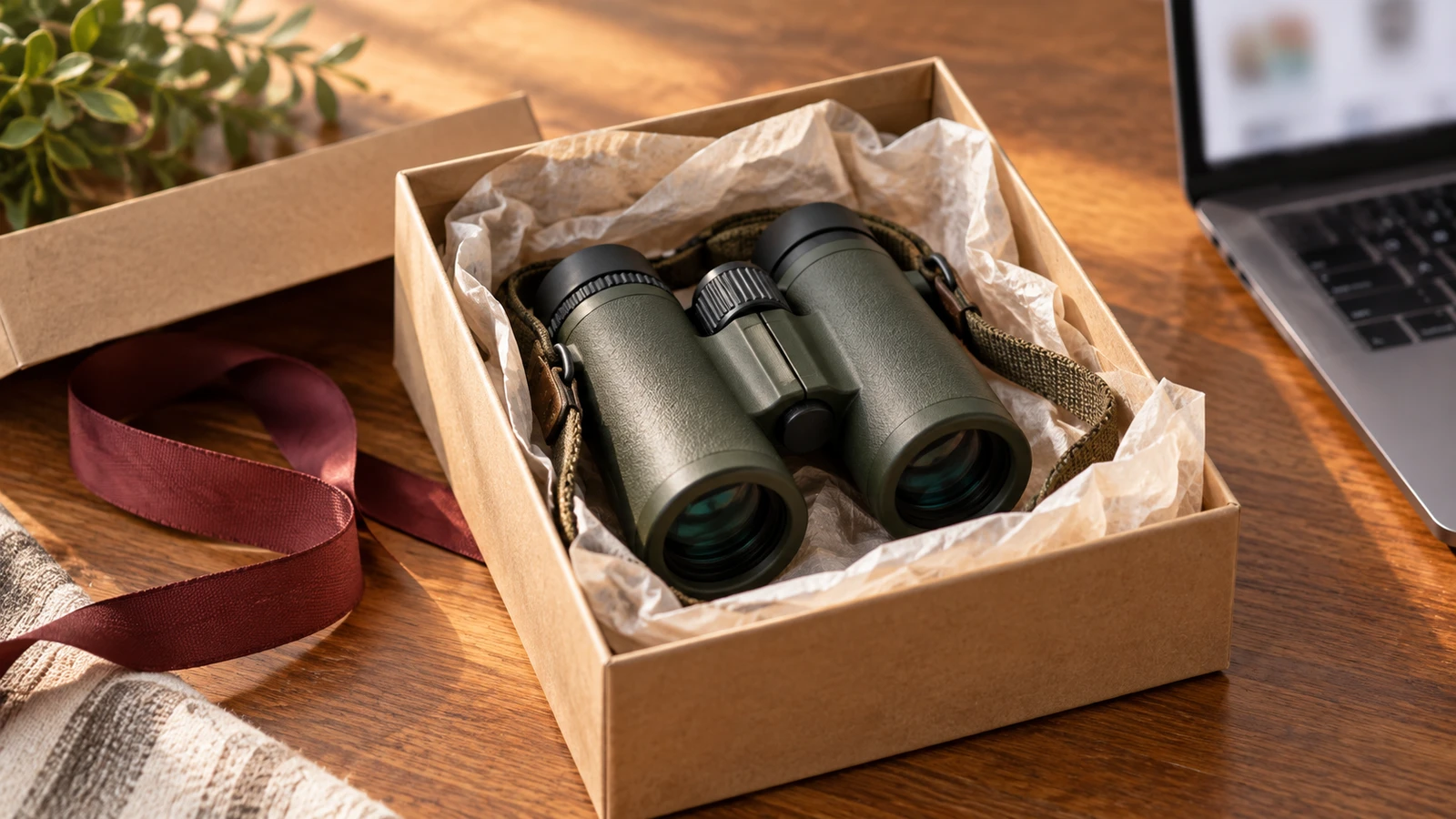
Представьте: выбираете бинокль за 3 490 ₽ в подарок, а искать его приходится с общего ноутбука. Если решаете, как удалить историю в Озоне, сначала разделите поиск, просмотренные товары и покупки. Для запросов на сайте есть кнопка «Очистить». Покупки и просмотренные товары этой кнопкой не убрать — о них ниже.
Начните с того места, где видна лишняя запись. Слово под строкой поиска, карточка просмотренного товара и оформленный заказ требуют разных действий.
Как удалить историю покупок на Озон
Если рядом с заказом есть «Скрыть» или «Удалить», нажмите нужную кнопку и прочитайте окно подтверждения. Если такого действия нет, напишите в поддержку: «Хочу убрать один полученный заказ из списка покупок. Есть ли такая функция?»
Для бинокля из примера задача именно такая: убрать покупку из списка заказов. Поэтому в обращении назовите нужный заказ, а не просите просто «очистить историю».
Перед любыми действиями сохраните номер нужного заказа. Если нужен платёжный документ, отдельно разберитесь, где найти чек Озон.
Как очистить историю поиска на компьютере
Откройте сайт Озона на компьютере и нажмите на пустую строку поиска. В выпадающем блоке найдите «История» и кнопку «Очистить». Используйте её, если хотите очистить именно список поисковых запросов.
Если в строке уже набран текст, сначала уберите его. Так вы ищете историю, а не результаты нового запроса. После действия снова откройте строку и проверьте, какие записи остались.
Этот путь относится к сайту на компьютере. В приложении расположение и доступность действий могут отличаться.
Как удалить историю просмотров на Озон
Если рядом с просмотренным товаром есть «Скрыть» или «Удалить», выберите это действие. Если кнопки нет, напишите в поддержку: «Как убрать просмотренный бинокль с главной страницы?»
В обращении опишите, где показан товар, и приложите снимок этого блока. Личные сведения и чужие заказы на снимке лучше закрыть. Если хотите убрать все просмотры, сразу уточните, как очистить весь список.
Почему очистка кеша не решает вопрос с заказами
Кеш — временные данные приложения. Для очистки списка заказов вернитесь к разделу о покупках, а если приложение Озон зависло, используйте отдельный разбор неполадок.
Как убрать страницы Озона из истории браузера
В Chrome на компьютере откройте меню с тремя точками, затем „История“ → „История“. Найдите страницы Озона, отметьте нужные записи, нажмите „Удалить“ и подтвердите удаление. Так вы убираете записи о посещённых страницах; подробный порядок есть в справке Chrome для компьютера.
Если нужного действия нет
Напишите в поддержку и назовите вид истории, устройство и версию приложения. Для заказов добавьте номер покупки, для просмотров или поиска покажите соответствующий блок.
Куда обратиться и что написать, разобрано в статье о поддержке Озона. Не удаляйте весь профиль ради одного заказа: это отдельное решение с последствиями. Они описаны в материале об удалении аккаунта Озон.
Даже удаление профиля не означает мгновенного уничтожения всех сведений: для части данных предусмотрены свои основания и сроки хранения.
Очищайте тот список, где видна лишняя запись, и проверяйте результат именно в нём.
Опубликовано 15 октября 2026.