Как проверить айфон при покупке: от серийного номера до камеры
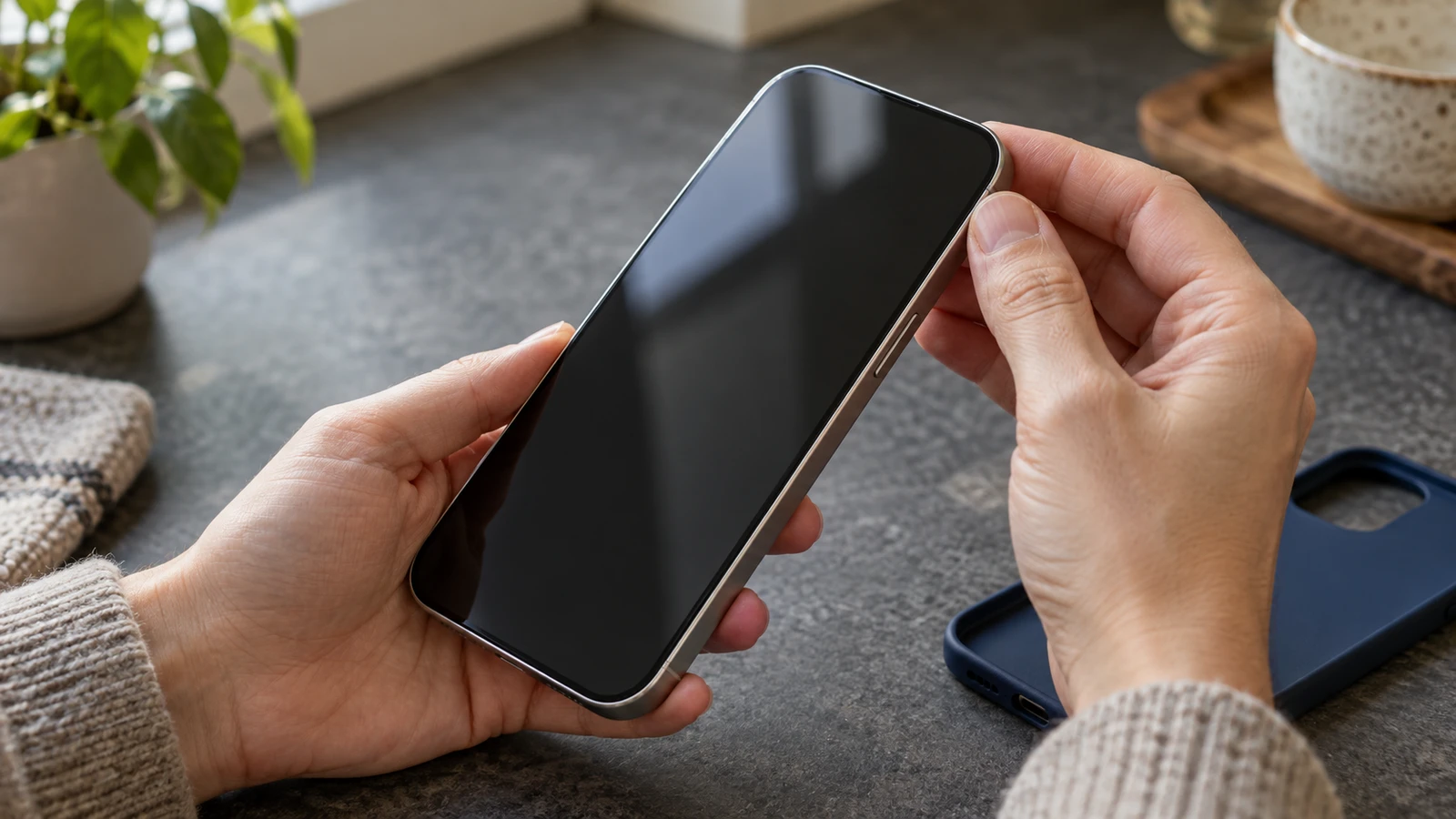
Представьте: вам предлагают подержанный айфон за 42 000 ₽. Чтобы понять, как проверить айфон при покупке, начните с модели и номеров, затем проверьте блокировки, детали, аккумулятор и работу телефона. Серийный номер на сайте Apple не заменяет этот осмотр.
На фотографиях телефон выглядит отлично. Но платить вы будете за устройство, которым можно пользоваться, а не за красивую коробку.
Сначала разделите новый и подержанный айфон
Допустим, продавец телефона за 42 000 ₽ показывает приветствие после включения. Для проверки функций телефон нужно настроить и активировать. Если при настройке он просит данные прежнего владельца, покупку останавливают до устранения блокировки.
Дешевизна здесь ничего не меняет. В нашем примере покупатель не переводит 42 000 ₽ за обещание «дома разберётесь», а просит продавца подготовить устройство к передаче.
С новым запечатанным телефоном порядок другой. Заранее выясните у продавца, когда можно вскрыть коробку, включить устройство и провести проверку. Не рассчитывайте, что в любом пункте выдачи разрешат полную настройку: сначала уточните доступный порядок осмотра.
По фотографиям коробки можно предварительно сверить заявленную модель и номера. Проверить по ним камеры, зарядку и отсутствие блокировки активации нельзя.
Как проверить айфон при покупке на оригинал
Начните с самого устройства. На настроенном телефоне откройте «Настройки» → «Основные» → «Об этом устройстве». Здесь найдите серийный номер и IMEI; для IMEI может понадобиться прокрутка.
Если телефон ещё на экране приветствия, нажмите кнопку информации внизу справа. Сверьте номера с коробкой, если она есть, а модель, объём памяти и цвет — с заказом.
У строки «Номер модели» есть особенность: сначала она показывает артикул. Нажатие на него открывает номер модели. Если есть сомнения в версии телефона, сопоставьте его с каталогом моделей на сайте Apple.
Совпавшие номера полезны для сверки, но не доказывают исправность и отсутствие ремонта. Не делайте вывод «новый» или «восстановленный» только по одной букве артикула.
Как проверить айфон по серийному номеру
Откройте проверку права на обслуживание Apple и введите серийный номер самого телефона. Это полезный шаг для проверки сведений об обслуживании и AppleCare.
Результат не означает «точно оригинальный, новый и без ремонта». Проверка обслуживания решает другую задачу; внешний осмотр и тесты всё равно нужны.
Если дата покупки в системе кажется слишком ранней, попросите документы. Apple допускает ошибку предполагаемой даты приобретения и её исправление по оригинальному чеку. Одна такая дата не доказывает, что телефоном уже пользовались.
Блокировка активации и оператор: две разные проверки
У подержанного телефона продавец должен сам стереть свои данные и убрать связь с прежним владельцем. Затем начните настройку с подключением к интернету. Если появляются запрос чужого Аккаунта Apple или экран «iPhone неразрывно связан с владельцем», покупку не продолжайте.
Не принимайте обещание снять блокировку потом. Чужие пароли вводит продавец; искать способы обхода покупателю не нужно.
Отдельно откройте «Настройки» → «Основные» → «Об этом устройстве» и посмотрите строку «Блокировка оператором». Надпись «SIM без ограничений» означает, что телефон не привязан к конкретному оператору. Снять такую привязку может только текущий оператор связи.
Посмотрите и верх главного экрана «Настройки». Сообщение о контроле организации — повод выяснить статус устройства до покупки: организация может ограничивать его функции. По отсутствию одного сообщения не делайте вывод о полном отсутствии любых ограничений.
Детали и аккумулятор: что посмотреть в настройках
В iOS 15.2 и новее откройте «Настройки» → «Основные» → «Об этом устройстве». Если раздел «История деталей и обслуживания» отображается, изучите его. Доступные сведения зависят от модели.
У iPhone 12 и новее Apple перечисляет аккумулятор, дисплей, материнскую плату и камеры. У iPhone 11 — аккумулятор и дисплей, у XR, XS, XS Max и SE второго и третьего поколений — аккумулятор.
«Оригинальная запасная часть» означает ремонт с оригинальными деталями и технологиями Apple. «Запасная часть использовалась» сообщает о ранее использованной детали. «Неизвестная запасная часть» требует выяснения причины: дело может быть в происхождении, неисправности или незавершённой проверке детали.
Пустая история не доказывает, что ремонта никогда не было. А если одну деталь обслуживали несколько раз, Apple показывает сведения только о последнем обслуживании.
Аккумулятор проверяйте отдельно. На iPhone 15 и новее с iOS 17.4 и новее откройте «Настройки» → «Аккумулятор» → «Состояние аккумулятора». Кроме максимальной ёмкости, здесь доступны циклы, даты изготовления и первого использования аккумулятора, рекомендация замены.
На iPhone 11–14 путь заканчивается разделом «Состояние аккумулятора и зарядка». Смотрите не только процент, но и сообщения о состоянии.
Максимальная ёмкость показывает отношение нынешней ёмкости к ёмкости нового аккумулятора. Это не текущий заряд. Значение 100 % не доказывает новизну телефона; небольшое отклонение от 100 % само по себе тоже не доказывает использование.
Проверьте телефон в работе
Когда подержанный телефон подготовлен к передаче и настроен для проверки, снимите чехол. Осмотрите стекло, боковые грани, заднюю панель и разъём. Не вскрывайте корпус: обычный покупательский осмотр этого не требует.
Затем проверьте несколько вещей:
-
Экран и кнопки. Измените яркость, нажмите кнопки громкости и боковую кнопку. Посмотрите, реагирует ли телефон на действия.
-
Камеры. Сделайте снимки при разном освещении, проверьте фокус и доступные камеры. Запишите короткое видео и просмотрите его.
-
Звук. Запишите несколько слов в «Диктофоне» и прослушайте запись. Отдельно проверьте воспроизведение звука через динамик.
-
Зарядка и связь. Подключите зарядку и проверьте Wi-Fi при наличии доступной сети. Если подержанный телефон не заряжается, Apple рекомендует его не покупать.
-
Face ID, если он есть. После согласованной подготовки устройства к передаче проверьте настройку и разблокировку со своим лицом. Не добавляйте его поверх личных данных продавца.
Если что-то не работает, зафиксируйте, какое действие не получилось. Не объясняйте проблему за продавца словами «наверное, просто обновить»: причина ещё неизвестна. Такой осмотр помогает заметить проблемы, но не исключает все скрытые дефекты.
Документы и решение перед покупкой
Сохраните карточку товара, описание состояния, сведения о продавце и чек. У подержанного телефона попросите имеющиеся документы о покупке и ремонтах. Сравните обещание «без ремонта» с тем, что увидели в истории деталей.
Запись на сайте Apple не обещает конкретный ремонт в России. Доступность обслуживания зависит от продукта и страны; условия продавца стоит выяснить отдельно.
Если дефект обнаружился после получения, переходите к разбору гарантии на Озоне или гарантии на ВБ. Вопрос о потерянной коробке разобран отдельно: возврат без упаковки.
Покупайте телефон, который проверили, а не обещание, что с ним всё хорошо.
Опубликовано 15 октября 2026.